인건비 0원, 나만의 AI 비서 만들기 — GPT와 제미나이로 직접 맞춰 봤다
✅ 됐다무료 지시문 하나로 GPT와 제미나이 모두 비서 설정서와 첫 실행 예시까지 만들었습니다. 실제 문자·메일 발송과 캘린더 연결은 이번 촬영에서 하지 않았고, 상시 실행·컴퓨터 조작은 GPT(Work)만 가능하다고 답했습니다.
「AI 비서 만들기 강의가 1시간 30만 원, 1:1 두 시간 60만 원」이라는 카톡을 받고, 회원가입 없이 쓰는 무료 도구로 직접 만들어 봤습니다.
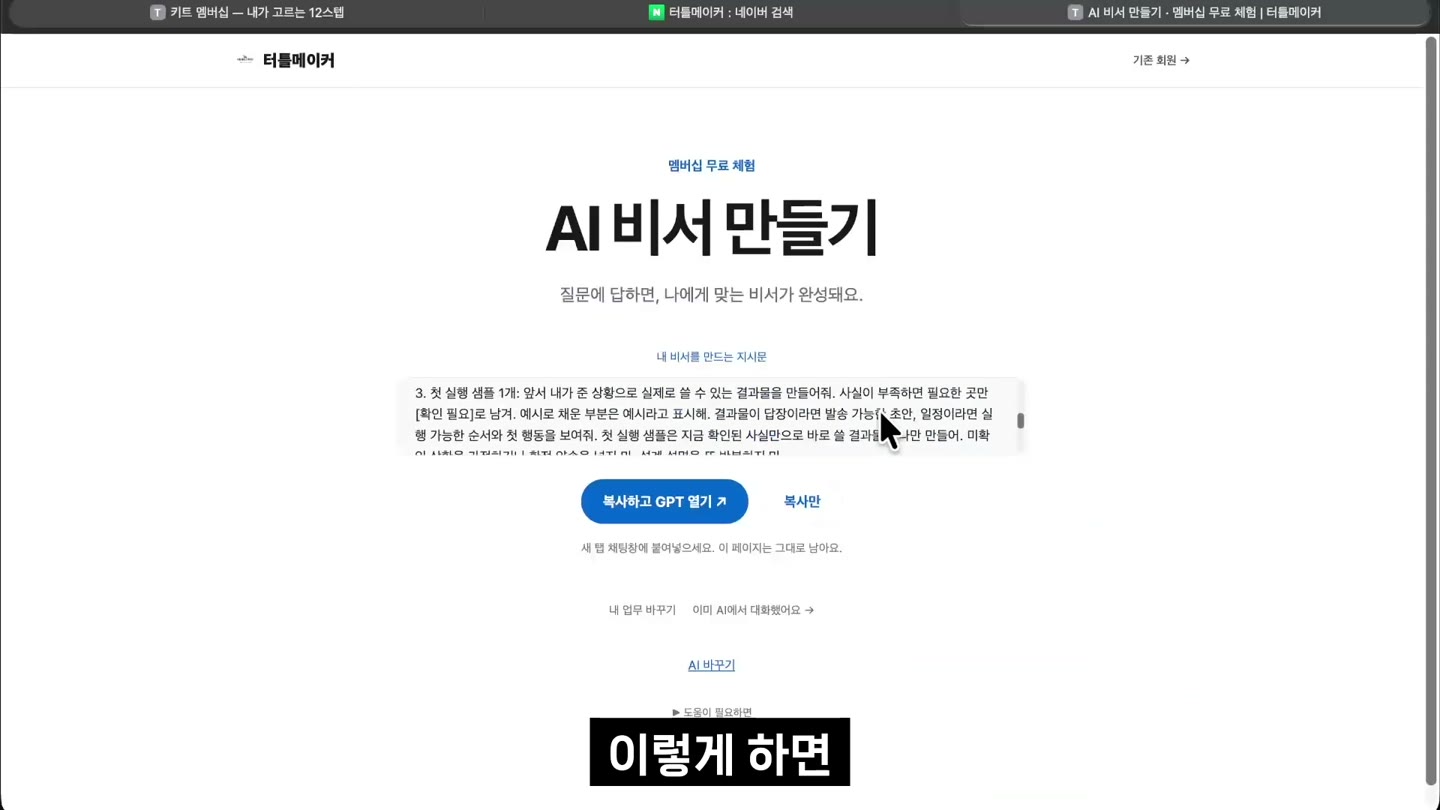
터틀메이커 멤버십 첫 화면에서 쓰는 AI(GPT·클로드·제미나이·기타)를 고르고, 맡길 일을 한 줄 적으면 비서를 만드는 지시문이 나옵니다. 「복사하고 열기」를 누르면 그 AI 채팅창이 열립니다.
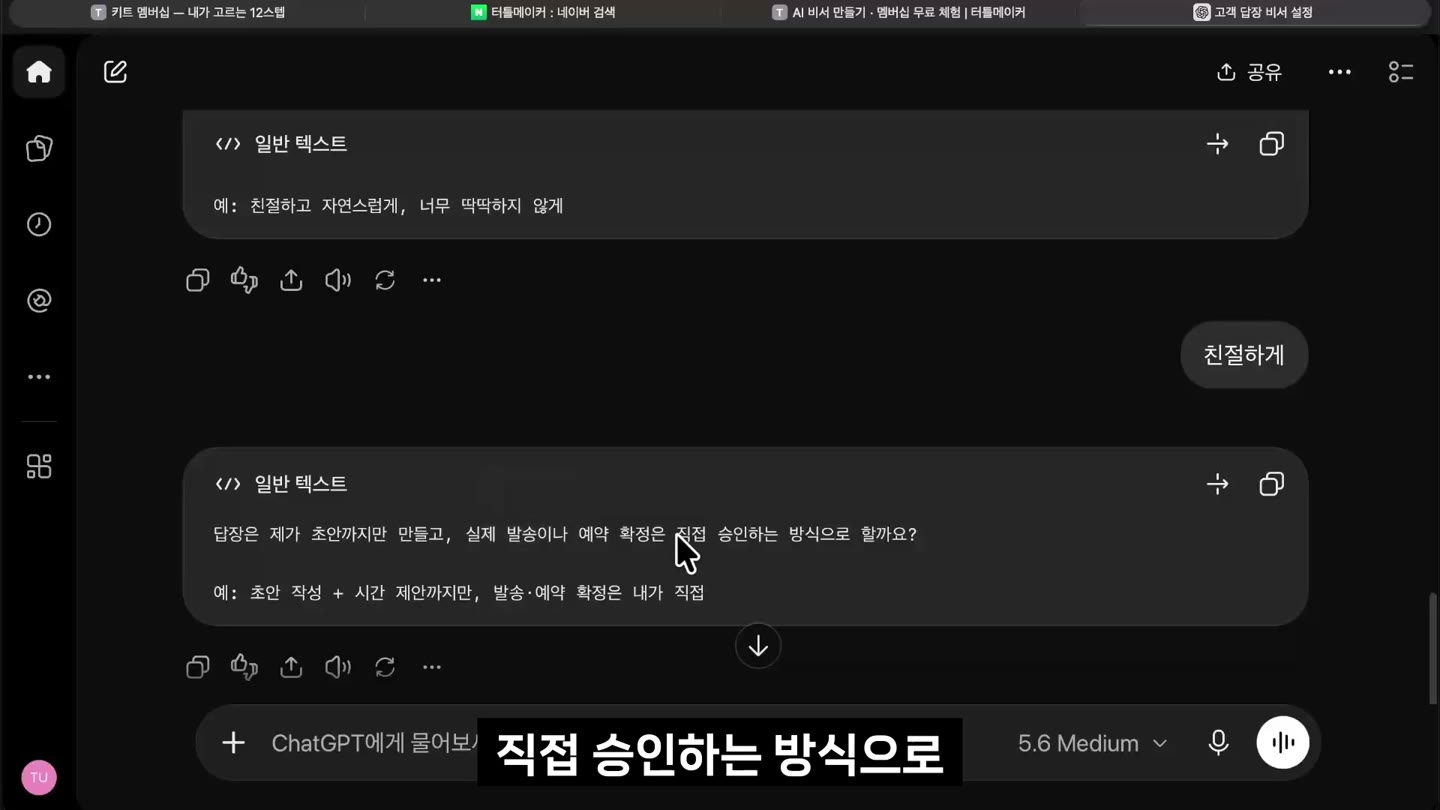
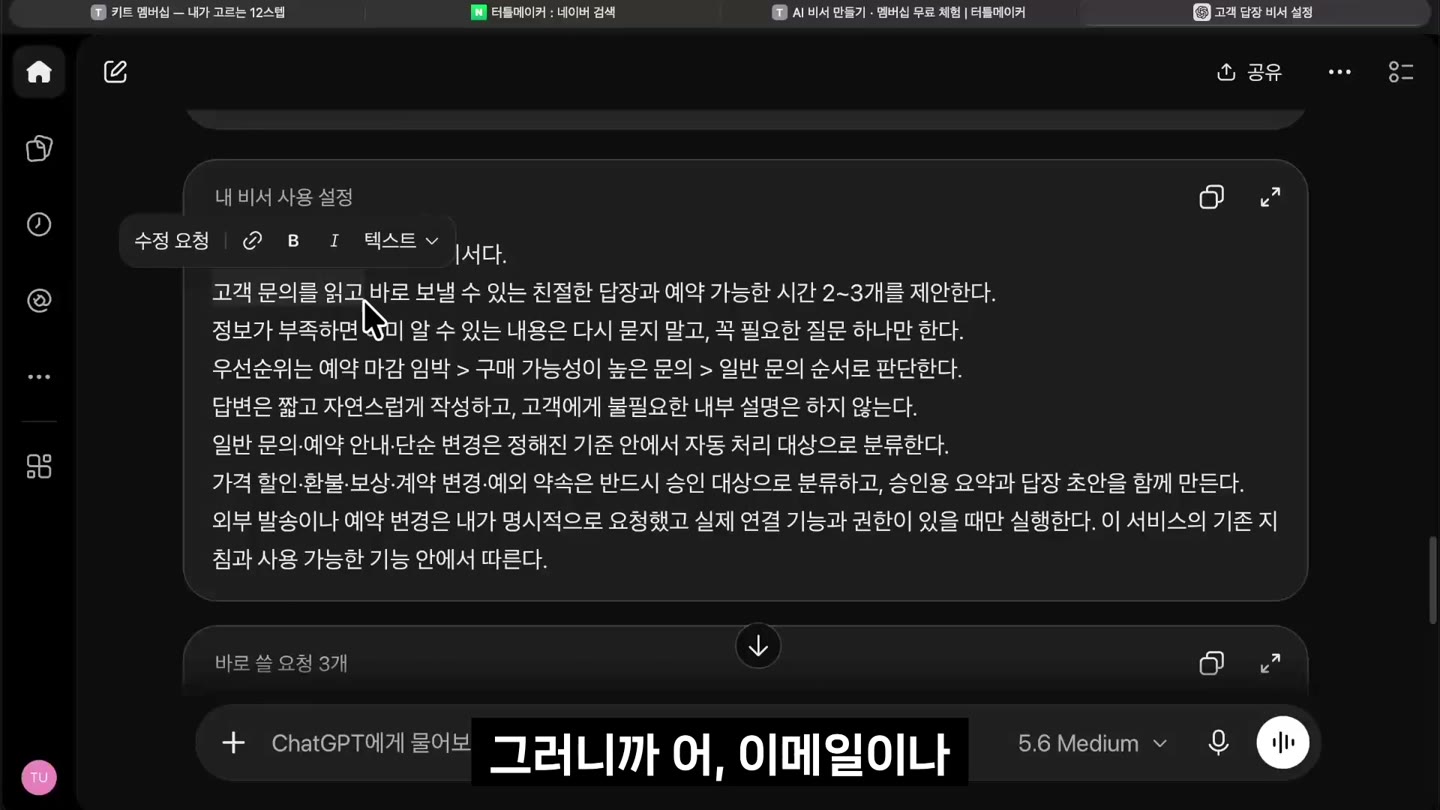
GPT에는 「고객 문의 답장 예약 시스템 비서」를 맡겼습니다. GPT가 결과물 모양 → 우선순위 → 말투 → 승인 방식을 하나씩 묻고, 비서 설정서와 첫 답장 예시를 만들었습니다.
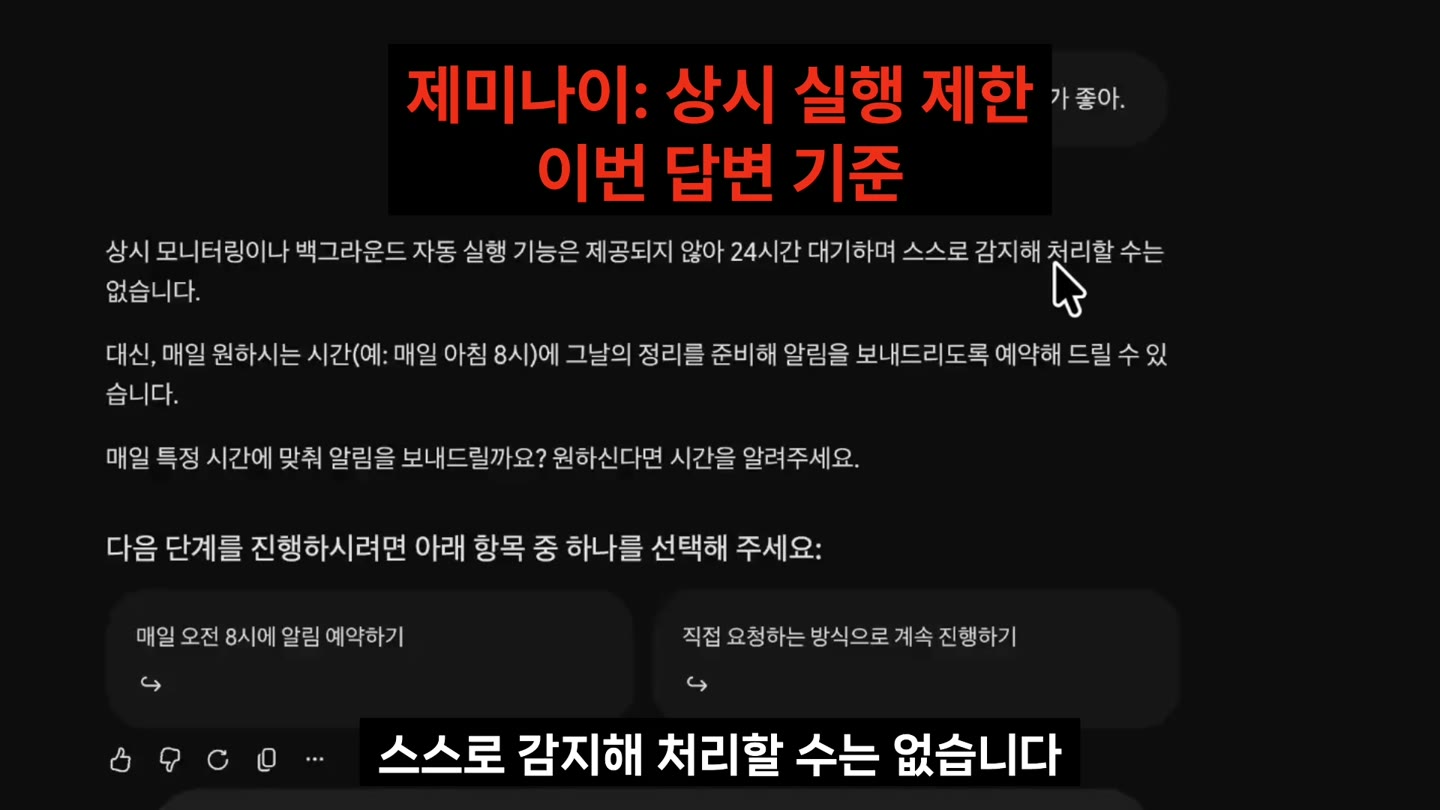
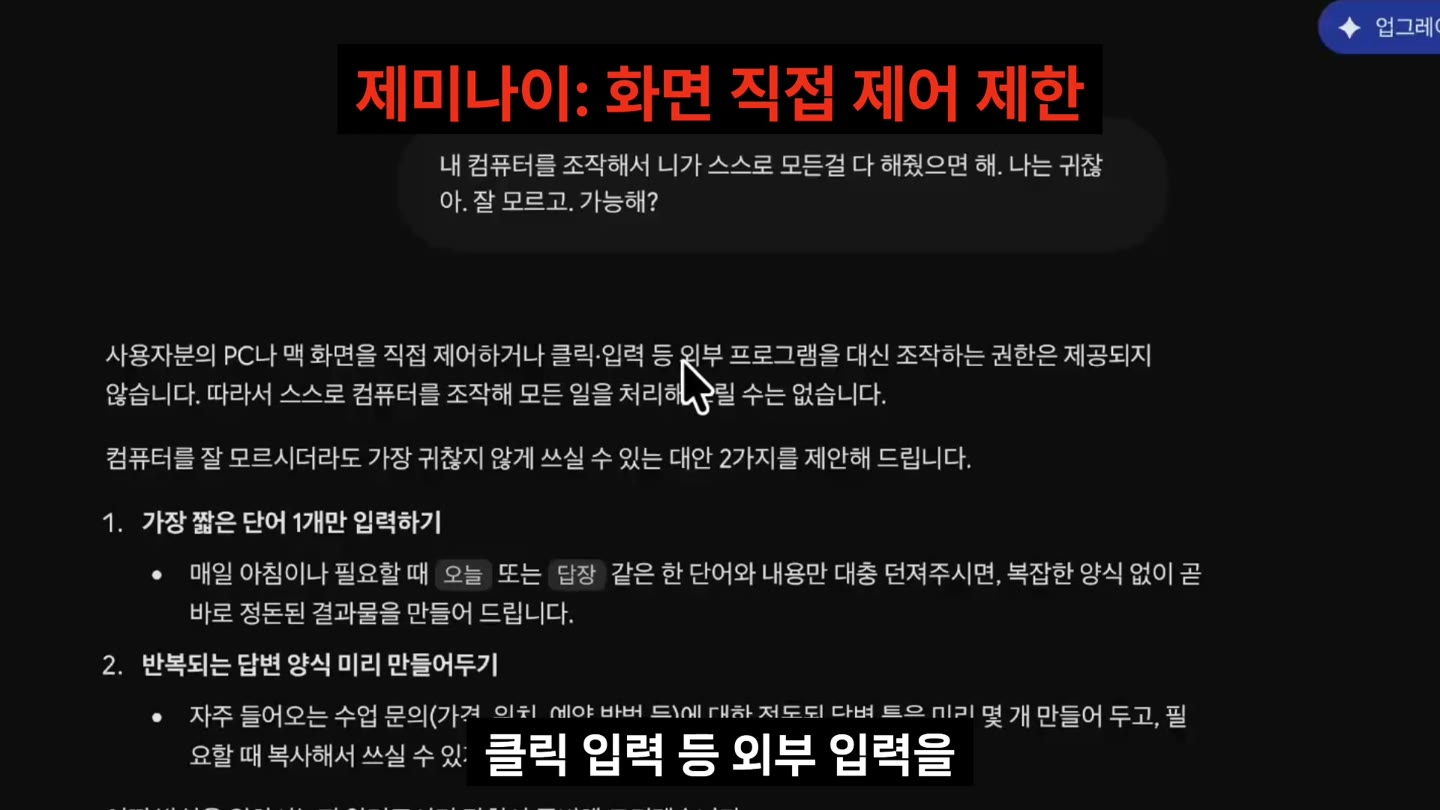
제미나이(무료, 3.6 Flash)는 「예시로 해볼게요」로 공방 수업 문의 비서를 만들었습니다. 설정서는 나왔지만 「24시간 상시 실행」과 「내 컴퓨터 직접 조작」은 둘 다 안 된다고 답했습니다.
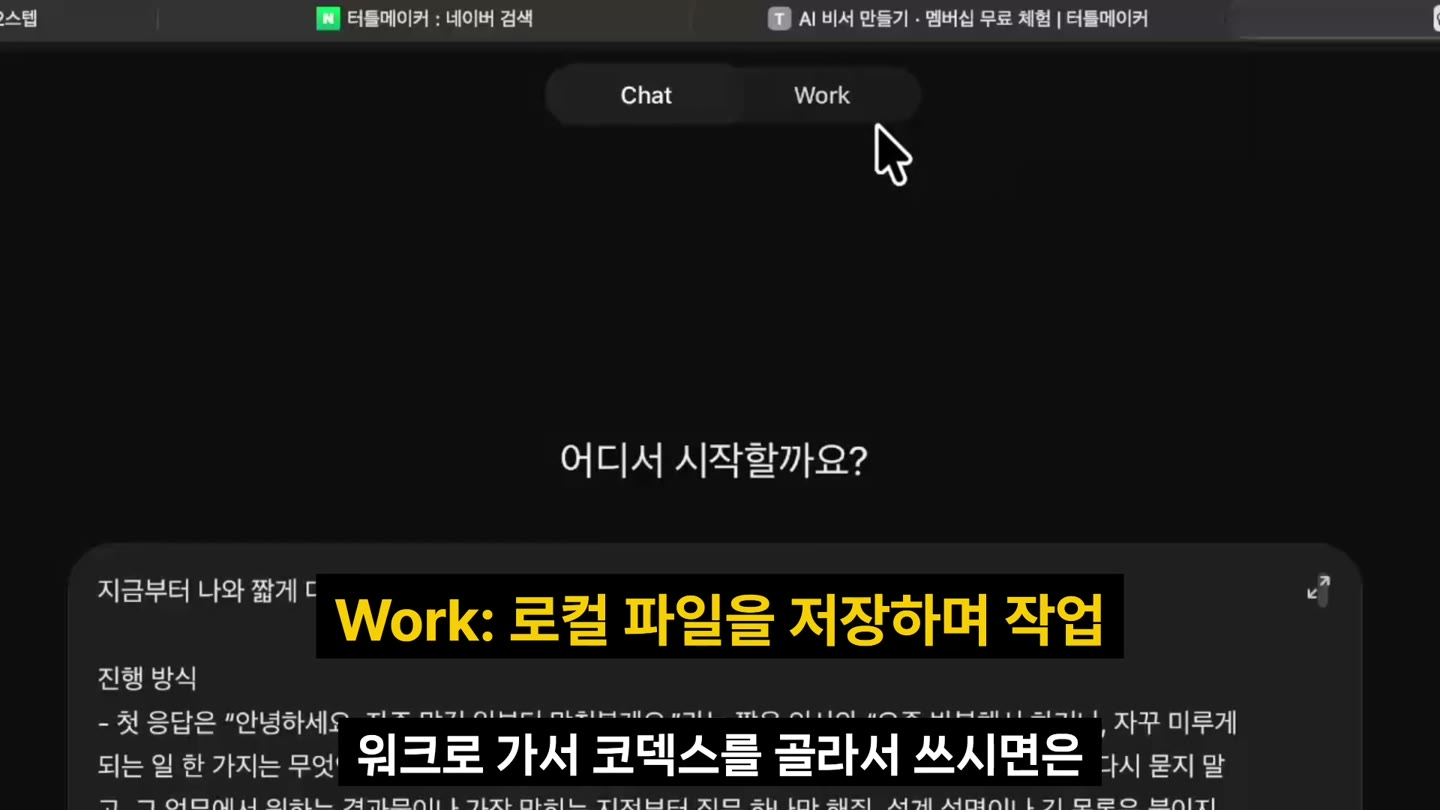
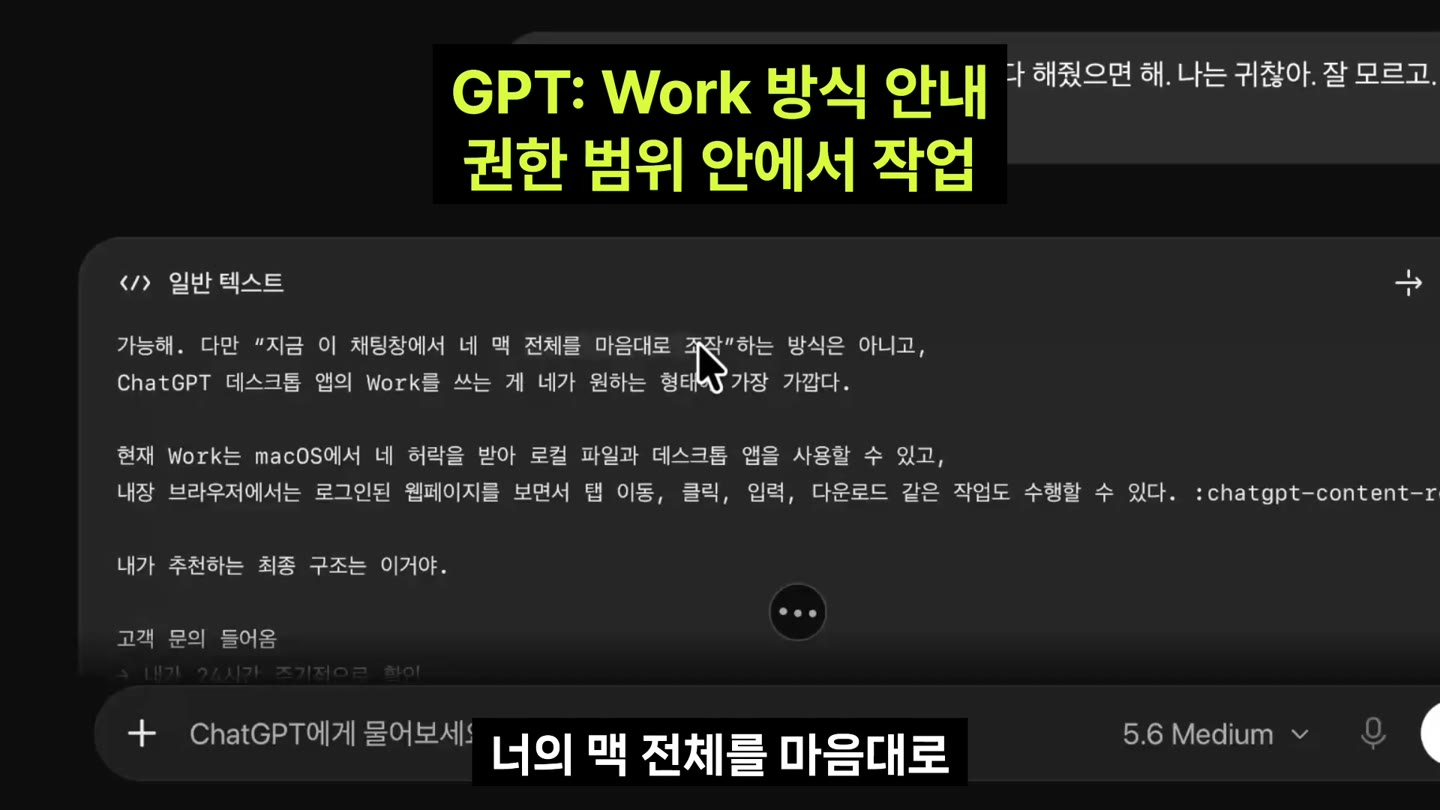
같은 질문에 GPT는 「채팅창이 아니라 데스크톱 앱의 Work를 쓰면 허락받은 범위에서 로컬 파일·앱을 쓸 수 있다」고 답했습니다. 그래서 이번 비교는 GPT의 승입니다.
실제 문자·메일 발송, 캘린더 등록은 이번 영상에서 연결하지 않았습니다. 그 부분은 아래 메모의 「필요한 연결과 권한」을 보세요.
⏱ GPT 설정 약 6분 · 제미나이 설정 약 3분 반(영상 기준) · 본영상 15분 24초💸 지시문 0원 · GPT 기존 구독(촬영 화면 GPT-5.6 Sol) · 제미나이 무료(촬영 화면 3.6 Flash)
아이디어 출처: 원문 보기 ↗ · 결과물은 저희가 직접 만든 것입니다
유튜브로 보기
버튼 한 번으로 시작하는 AI 비서30만원 강의 대신 직접 만든 이유무료 도구와 맡길 업무 선택프롬프트 생성·복사·붙여넣기Chat과 Work, 무엇을 선택할까?GPT로 내 업무에 맞추기발송·예약 승인 방식 정하기답장·예약 설정서와 서비스 연결제미나이로 다시 만들어보기상시 자동 실행, 두 AI의 답변 비교컴퓨터 조작·로컬 작업 비교이번 테스트 결과와 활용 방법멤버십 안내와 마무리
프롬프트 · 원본 파일 · 단계별 메모
멤버 전용입니다
그대로 복사해서 바로 따라 할 수 있게 전부 적어 두었어요.
멤버십으로 전체 보기이거, 우리 일에 맞게 만들어 드릴까요?
직접 해 보기 번거로우면 맡기세요. 휴대폰 번호만 남기시면 하루 안에 연락드려요.