AI 이미지 무료로 만들었는데 왜 블로그에 쓸 수가 없을까요?
AI 이미지 무료로 만들어 보려고 프롬프트를 넣었는데 손가락이 여섯 개 나오고, 글자는 알아볼 수 없게 깨져 있었나요? 썸네일 하나 만들려다 한 시간이 그냥 지나가는 일은 처음엔 누구나 겪어요. 그런데 이건 도구 탓이라기보다 순서를 몰라서 생기는 경우가 많거든요. 그림은 AI가 맡고 글자는 사람이 맡는다는 것만 나눠도 결과가 크게 달라집니다.
이 글은 무료 도구로 블로그에 바로 쓸 이미지 한 장을 완성하는 순서를 다뤄요. 도구를 고르는 기준, 프롬프트를 쓰는 틀, 이상하게 나온 결과를 고치는 법, 올리기 전에 약관에서 볼 곳까지 차례로 갑니다. 무료 횟수나 요금은 자주 바뀌어서 이 글에는 숫자로 적지 않았어요. 쓰기 직전에 각 서비스의 공식 안내에서 직접 보는 게 가장 정확하죠.
📌 핵심 요약
배경 그림은 AI에게 맡기고, 제목 글자는 편집기에서 직접 얹으세요.
무료 도구는 장면은 그럴듯하게 그려도 한글 글자는 자주 깨뜨려요. 그래서 글자 없는 배경만 뽑고, 제목은 따로 올리는 쪽이 실패가 적습니다.
📑 목차
무료 AI 이미지 도구, 무엇을 기준으로 고르나요?
도구 이름부터 검색하기 전에 기준 세 가지를 먼저 정하세요. 기준 없이 고르면 추천 글마다 다른 이름이 나와서, 결국 여기저기 가입만 하고 끝나기 쉽거든요. 블로그 이미지가 목적이라면 아래 표의 세 칸만 채워도 후보가 두세 개로 줄어요.
세 번째 칸이 가장 자주 빠져요. 애드센스 광고가 붙는 블로그는 수익이 생기는 공간이라, 만약 개인적 이용만 허락하는 도구라면 나중에 곤란해질 수 있죠. 반대로 이용 범위가 분명하게 적힌 도구라면 무료 횟수가 조금 적어도 마음 편히 쓸 수 있어요.
채팅형과 디자인 편집기형, 내 상황엔 어느 쪽이 맞을까요?
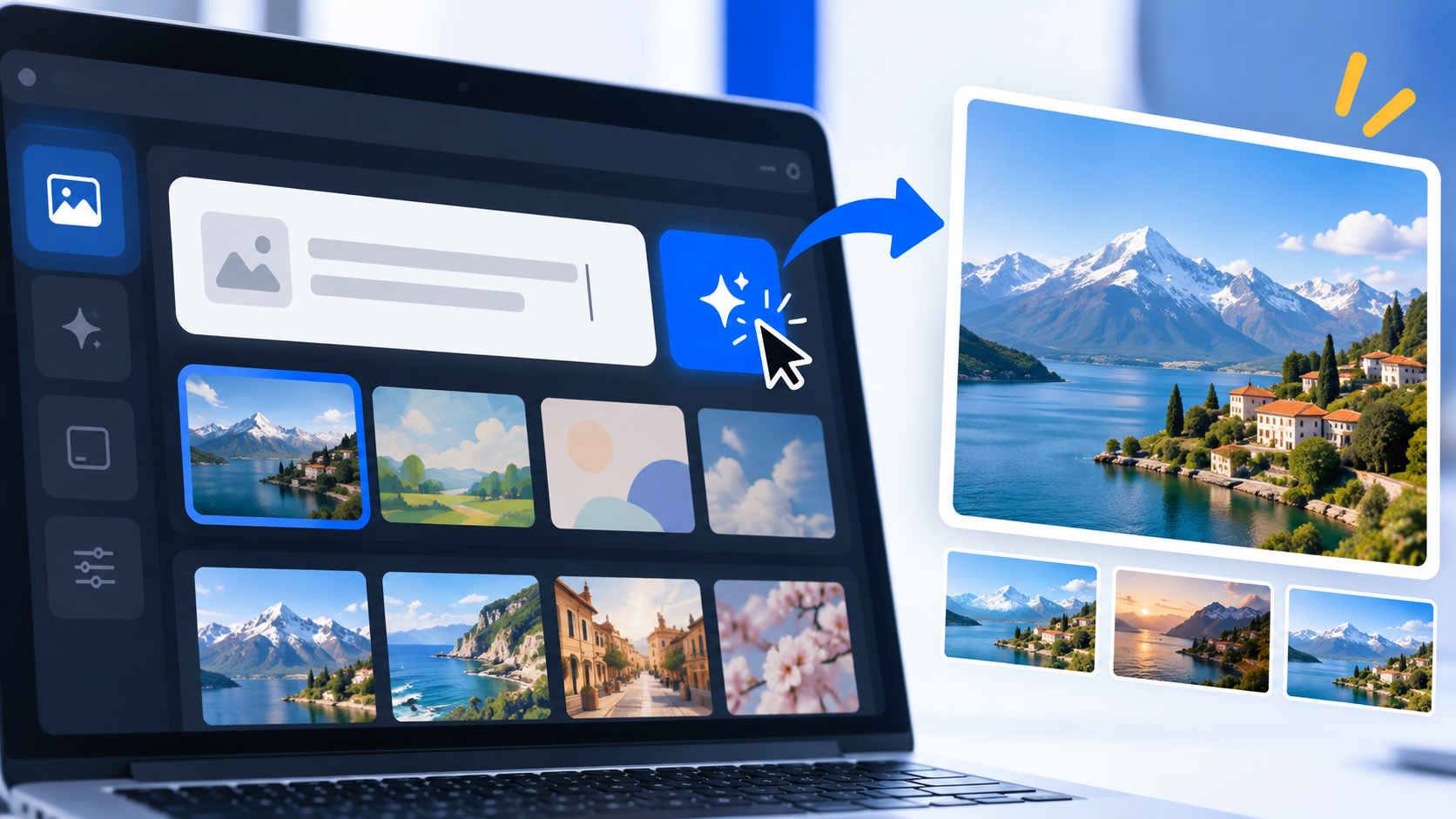
무료 AI 이미지 도구는 크게 두 갈래로 나뉘어요. 하나는 Gemini처럼 대화하면서 그림을 요청하는 채팅형이고, 다른 하나는 Canva처럼 디자인 편집기 안에 이미지 생성 기능이 들어간 형태예요. 둘 다 그림을 만들어 주지만, 그다음에 할 일이 달라서 쓰는 느낌이 꽤 다릅니다.
🅰️ 채팅형
「배경을 더 밝게 해 줘」, 「컵을 빼 줘」처럼 말로 이어서 고쳐 달라고 할 수 있어요. 대신 받은 그림의 크기를 맞추거나 글자를 넣는 일은 다른 도구로 옮겨서 해야 해요.
🅱️ 디자인 편집기형
만든 그림을 그 자리에서 썸네일 틀에 넣고 글자까지 얹을 수 있어요. 다만 세밀하게 고쳐 달라는 요청은 채팅형보다 번거롭게 느껴질 수 있죠.
처음이라면 편집기형 하나로 시작해도 충분해요. 썸네일 완성까지 한 화면에서 끝나니까 중간에 멈출 일이 적거든요. 그러다 원하는 분위기가 잘 안 나올 때만 채팅형에서 장면을 따로 뽑아 와서 편집기에 붙이면 됩니다.
AI 이미지 프롬프트, 이렇게 쓰면 원하는 그림이 나와요
프롬프트는 길다고 좋은 게 아니에요. 대신 빠지면 안 되는 칸이 있고, 그 칸을 순서대로 채우면 결과가 훨씬 덜 흔들립니다.
주제와 장면
무엇이 어디에 있는지 적어요. 「책상 위에 노트북과 커피잔이 놓인 장면」처럼요.
분위기와 색
「감성적인」 같은 넓은 말보다 「밝은 아침 햇살, 흰색과 하늘색 위주」처럼 색 이름을 직접 쓰는 쪽이 결과가 일정해요.
구도와 비율
「위에서 내려다본 구도, 가로 16:9, 오른쪽에 넓은 여백」. 여백 위치를 정해 두면 제목 글자를 얹을 자리가 생겨요.
빼고 싶은 것
마지막에 「글자 없음, 사람 얼굴 없음」을 붙여요. 깨진 글자가 그림에 섞일 일이 줄어듭니다.
네 칸을 합치면 이런 문장이 돼요. 「책상 위에 노트북과 커피잔이 놓인 장면, 밝은 아침 햇살, 흰색과 하늘색 위주, 위에서 내려다본 구도, 가로 16:9, 오른쪽에 넓은 여백, 글자 없음, 사람 얼굴 없음」. 한국어로 넣어도 되는데, 결과가 엉뚱하면 같은 내용을 영어로 바꿔 넣어 보세요. 도구에 따라 영어 문장을 더 정확히 따라가는 경우가 있거든요.
손가락이 이상하고 색이 엉뚱할 때 고치는 법
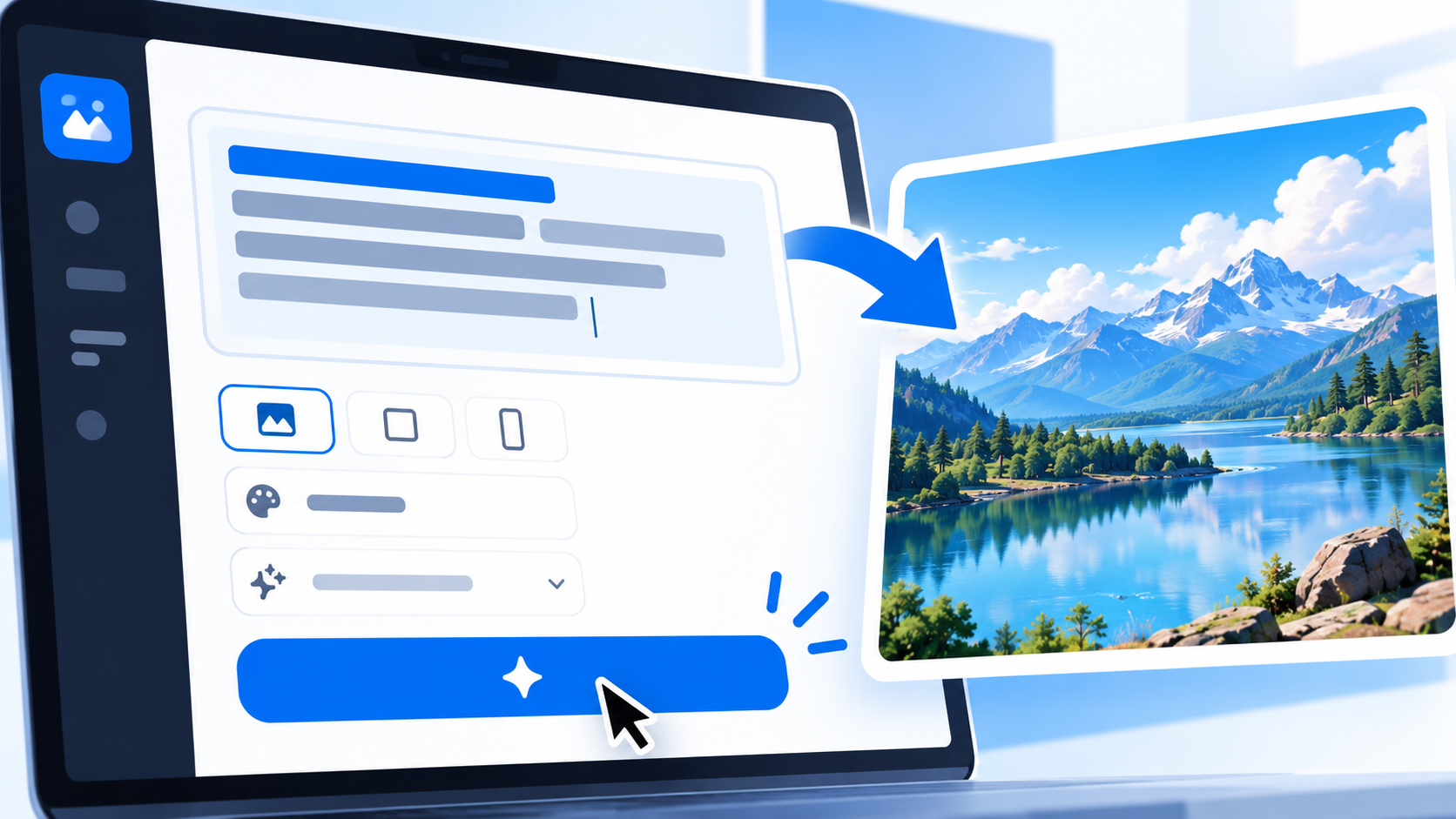
한 번에 마음에 드는 그림이 나오는 일은 드물어요. 그래서 처음부터 서너 번은 다시 뽑는다고 생각하고 시작하는 편이 마음이 편하죠. 다만 무작정 다시 누르기보다 무엇이 틀렸는지 보고 한 군데만 바꾸는 게 빨라요. 여러 군데를 한꺼번에 바꾸면 어떤 말이 효과가 있었는지 알 수 없게 되니까요.
손이나 손가락이 이상하게 나오면, 손이 아예 화면에 나오지 않는 구도로 바꾸세요. 「손은 화면 밖」, 「물건만 보이게」를 넣으면 됩니다. 원하는 색이 안 나올 때는 「파란색」 한 단어보다 「짙은 남색 배경에 흰색 노트북」처럼 색과 물건을 짝지어 적어야 AI가 어디에 무슨 색을 칠할지 헷갈리지 않아요. 프롬프트에서 글자 없음을 빼먹어 이상한 문자가 섞였다면, 그 한 줄만 다시 붙여 생성하면 되고요.
⚠️ 주의사항
실존 인물의 얼굴, 유명 캐릭터, 브랜드 로고를 그려 달라는 요청은 피하세요. 도구가 거절하기도 하고, 만들어지더라도 초상권이나 상표 문제 때문에 블로그에 쓰기 어려워요. 특정 작가 이름을 넣어 화풍을 흉내 내는 요청도 같은 이유로 권하지 않아요.
블로그에 올리기 전에 볼 것: 약관, 용량, 대체 텍스트
그림이 완성됐다고 바로 올리면 아쉬워요. 올리기 전에 몇 가지만 보면 나중에 지우고 다시 올릴 일이 없거든요. 먼저 약관이에요. 쓰는 도구의 이용약관에서 「상업적 이용」이나 「생성물 소유」 항목을 찾아 읽어 두세요. 저작권이 걱정된다면 한국저작권위원회 누리집에서 생성형 AI와 저작권 관련 안내 자료를 찾아보는 것도 방법이에요.
📋 체크리스트
☑ 실존 인물·로고·캐릭터가 들어가지 않았다
☑ WebP나 압축한 JPG로 바꿔 용량을 줄였다
☑ 대체 텍스트(alt)에 그림 내용을 한 문장으로 적었다
용량을 줄이는 건 페이지가 열리는 속도 때문이에요. AI 도구가 주는 원본 파일은 생각보다 커서, 그대로 올리면 모바일에서 글이 늦게 뜰 수 있죠. 대체 텍스트는 「책상 위 노트북과 커피잔, 위에서 본 장면」처럼 실제로 보이는 걸 적으면 돼요. 구글은 이 문구를 이미지 내용을 이해하는 데 참고하고, 화면을 보지 못하는 독자에게는 이 문장이 그림을 대신 읽어 줍니다.
오늘 할 한 걸음: 다음 글 썸네일 한 장 만들기
여기까지 읽고 나면 도구 다섯 개를 다 가입해 보고 싶어질 수 있어요. 그런데 그러면 비교만 하다가 정작 한 장도 못 만들고 끝나기 쉽죠. 이번 주에 할 일은 하나면 충분해요. 다음에 올릴 글의 썸네일을 무료 도구로 만들어서, 실제로 그 글에 붙이는 것까지요.
그다음 달에는 이 과정을 틀로 만들어 두세요. 잘 나온 프롬프트를 메모장에 저장해 두고, 주제 단어만 바꿔 다시 쓰는 방식이에요. 예를 들어 「책상 위에 노트북과 커피잔」을 「책상 위에 가계부와 계산기」로만 바꾸면 재테크 글 썸네일이 되죠. 이런 틀이 몇 개 쌓이면 글마다 이미지 때문에 막히는 일이 줄어들어요.
✅ 이렇게 하면 됩니다
① 편집기형 무료 도구 하나에 가입하고 무료 조건과 이용약관을 읽는다 ② 앞에서 만든 네 칸 프롬프트로 배경을 서너 장 뽑는다 ③ 가장 나은 한 장에 제목 글자를 얹고 용량을 줄여 다음 글에 붙인다. 오늘은 ①과 ②까지만 해도 충분해요.
자주 묻는 질문
Q. AI 이미지 무료로 만든 걸 블로그에 써도 되나요?
Q. 무료 AI 이미지에 워터마크가 붙나요?
Q. AI 이미지 안에 한글 제목을 바로 넣을 수 있나요?
Q. 같은 프롬프트를 넣었는데 매번 다른 그림이 나와요
참고자료
- 한국저작권위원회 — 저작권 상담과 생성형 AI 관련 안내 자료를 찾아볼 수 있는 공공기관 누리집
- Canva AI 이미지 생성기 — 디자인 편집기형 도구의 공식 안내 페이지. 무료 조건은 접속 시점에 직접 확인하세요
- Google Gemini — 대화하며 이미지를 요청할 수 있는 채팅형 도구의 공식 접속 주소
- Google 검색 센터: 이미지 SEO 권장사항 — 대체 텍스트와 이미지 파일 관리에 관한 구글 공식 문서